← Voltar para a Central de Ajuda
Instagram Shopping
As lojas criadas com o KiwiCart podem ser facilmente integradas ao Instagram e/ou Facebook Shopping! Neste artigo, vamos te ensinar, passo a passo, como realizar essa configuração para que os dois trabalhem juntos e você venda ainda mais.
Importante: antes de começar a marcar seus produtos nos posts, a sua conta precisa ser aprovada pelo Facebook. A aprovação é feita sob critérios próprios do Facebook, que estão fora do controle do KiwiCart, e o processo todo pode levar alguns dias. A notificação do resultado é enviada para o e-mail cadastrado no seu perfil.
Ative a integração
Primeiro, precisamos ativar a integração do seu site que vai alimentar o Instagram Shopping. É muito simples, mas você precisará de privilégios de administrador. Siga os passos abaixo:
- Acesse a administração do site.
- Clique em Configurações > Loja > Integração.
- Role a tela para baixo até encontrar a área Instagram Shopping.
- Habilite a opção Ativo.
- Clique em Salvar.
Criando o seu catálogo no Instagram/Facebook
Importante: antes de começar, é necessário que você tenha uma conta no Facebook.
Talvez você não saiba que, ao criar a sua conta no Facebook, uma conta privada de anunciante é automaticamente criada para você. Mas você provavelmente nunca terá contato com ela caso use o Facebook apenas como usuário comum.
Para acessar a sua conta de anunciante, clique aqui.
Diferentes tipos de catálogos podem ser criados, dependendo do seu tipo de negócio. No seu caso, queremos criar um catálogo para a categoria e-commerce.
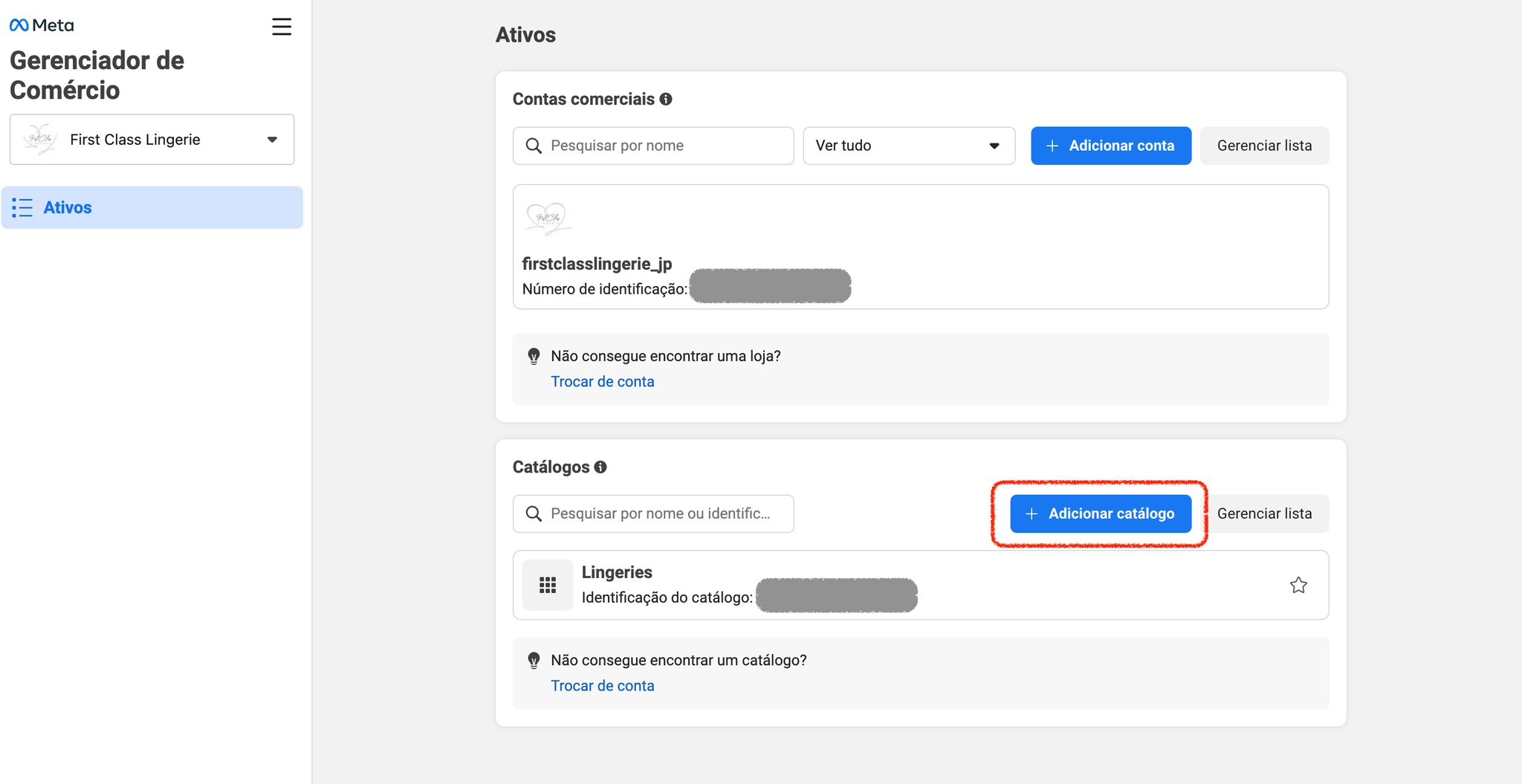
Passo 1 — Abra o catálogo do Facebook
Abra o Gerenciador de Comércio e clique em Adicionar catálogo.
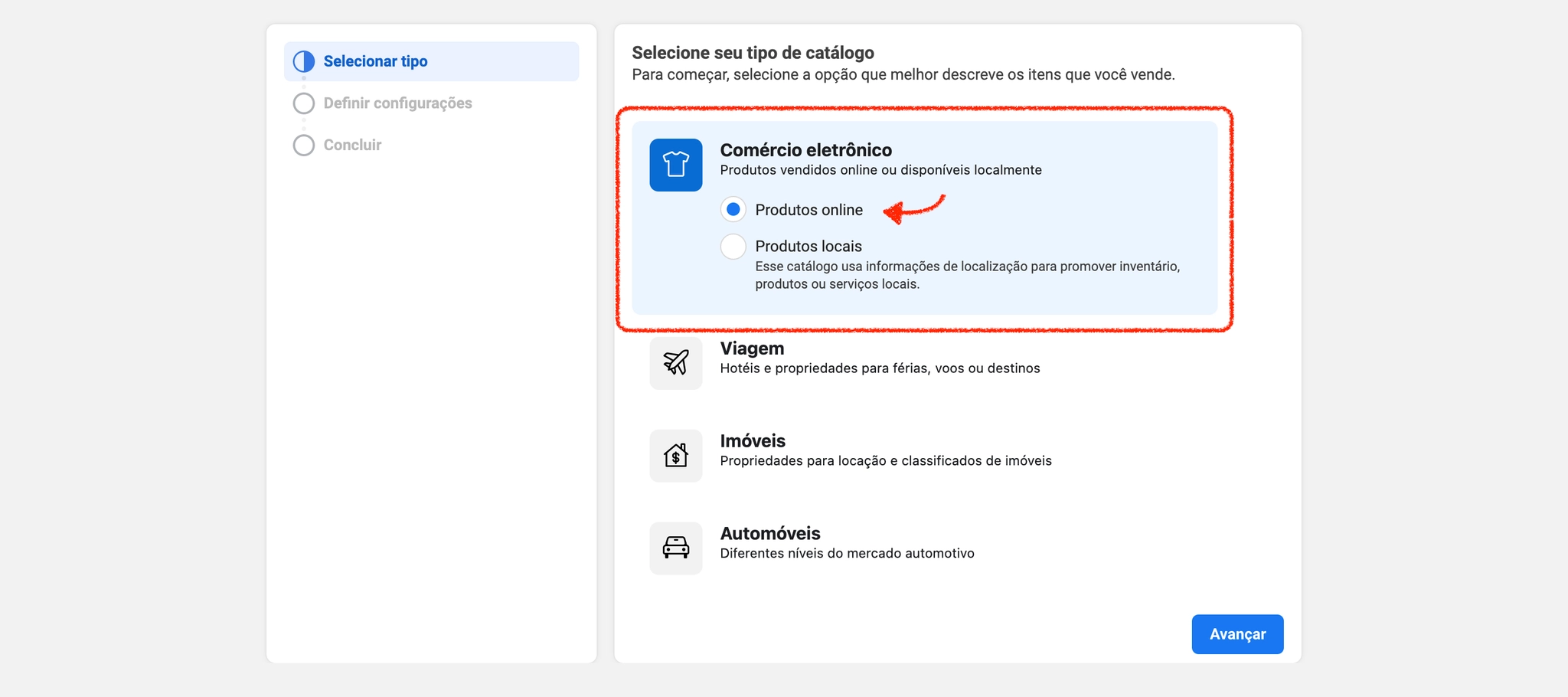
Passo 2 — Selecione o tipo de catálogo
Dentre os vários tipos, escolha Comércio eletrônico (Produtos online).
O KiwiCart não possui suporte para os demais tipos de catálogo.
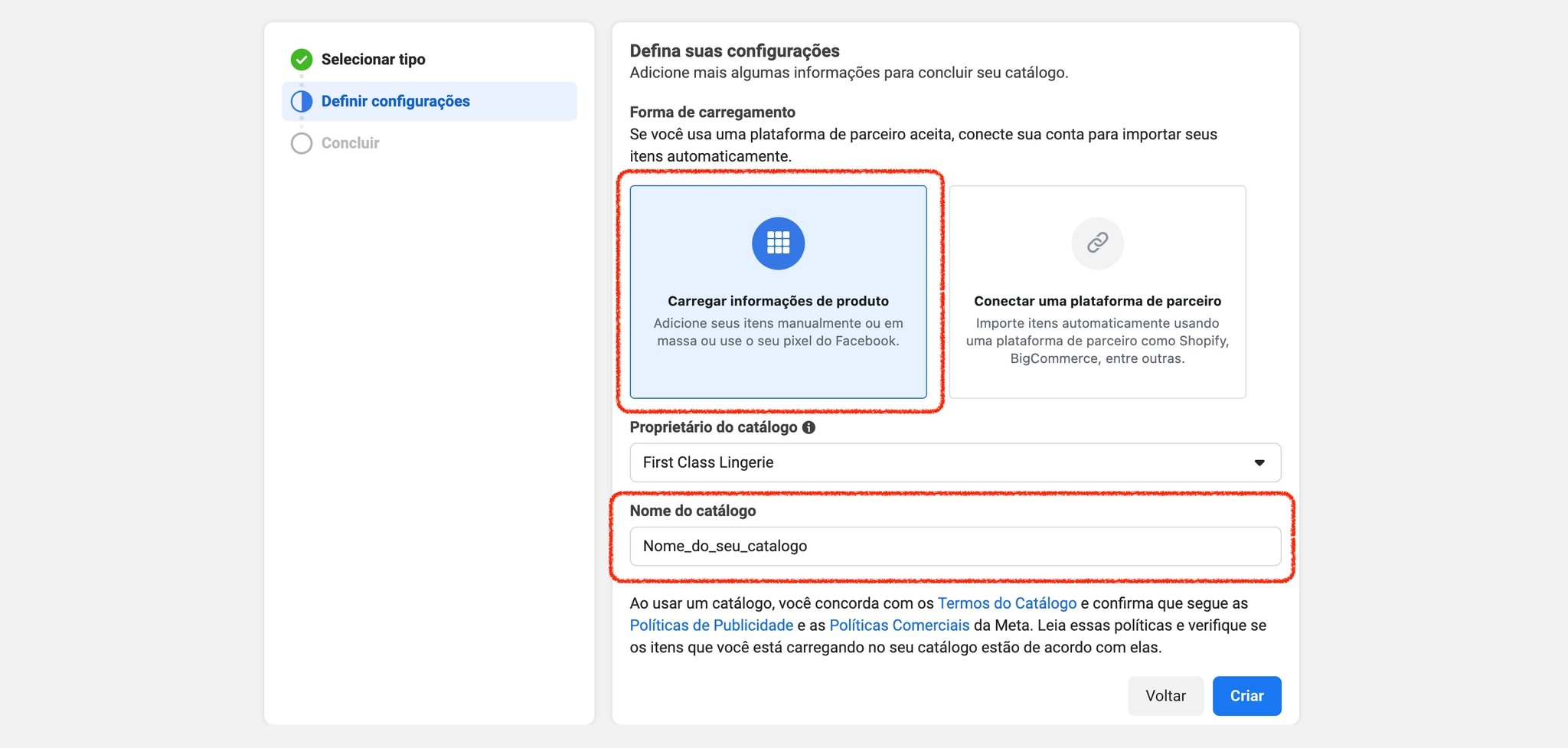
Passo 3 — Defina as configurações do catálogo
Escolha a opção Carregar informações de produtos e dê um nome para o catálogo. Preferencialmente, o nome deve ser informativo e identificar o tipo de produto listado.
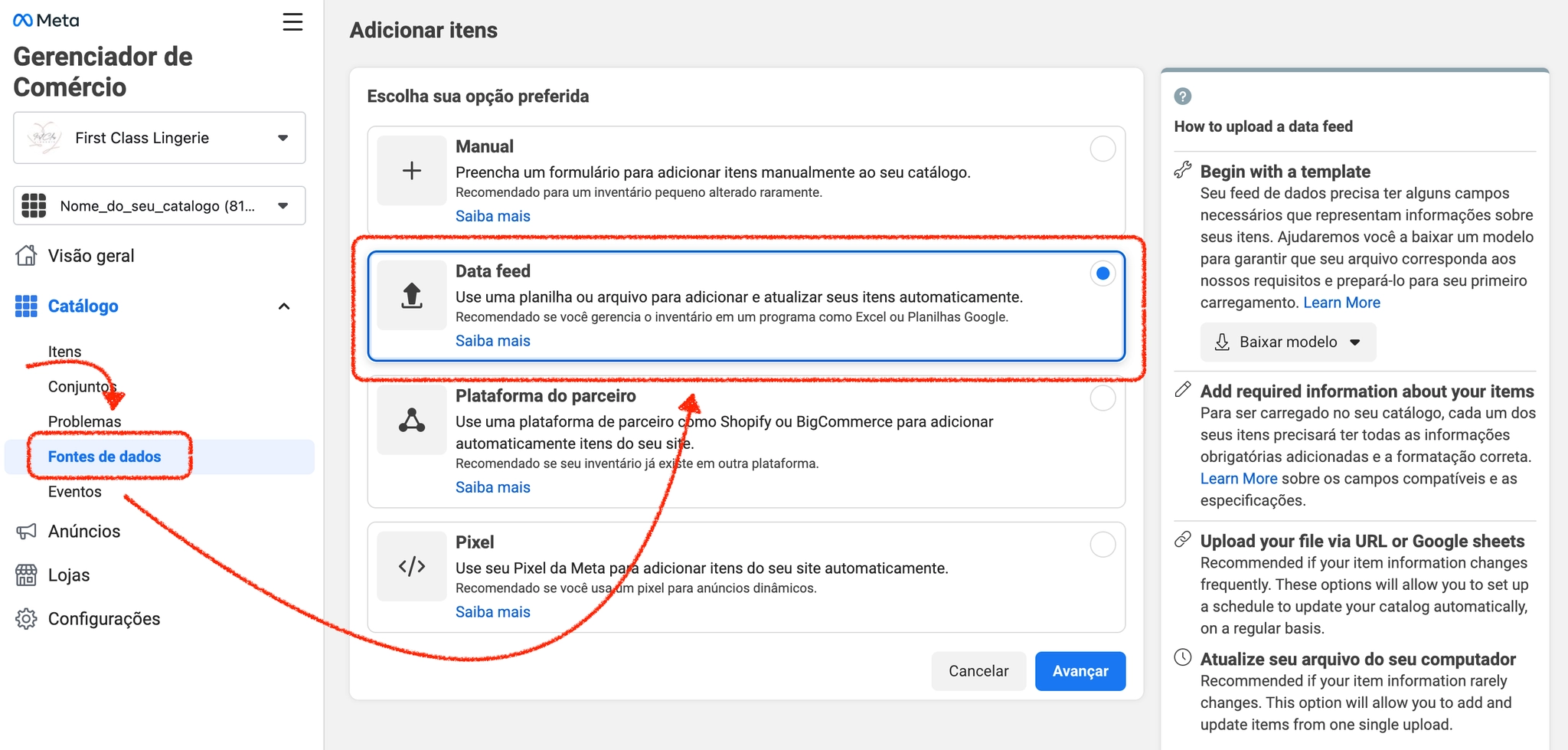
Passo 4 — Adicionar os itens
Depois que o catálogo estiver criado, o próximo passo será adicionar os itens. Para isso, clique em Catálogo > Fonte de dados no menu lateral e, em seguida, selecione Data feed.
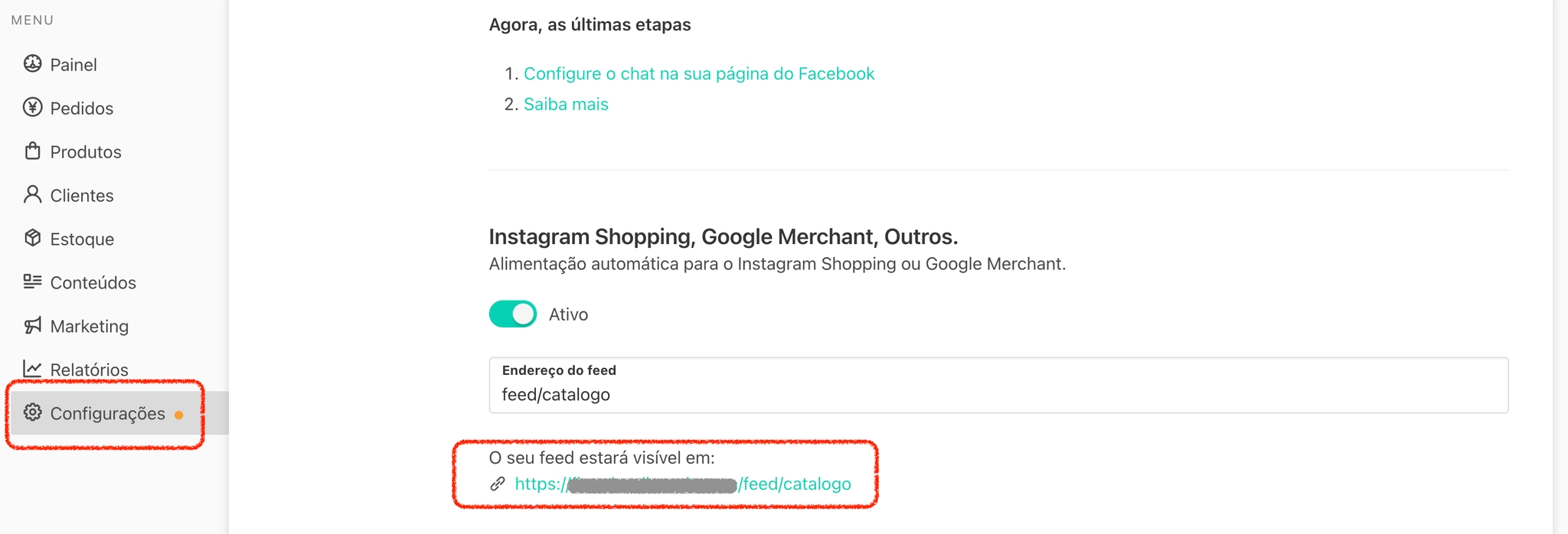
Depois, retorne ao seu painel de administração do KiwiCart, acesse Configurações > Integrações e role a página até encontrar a opção Instagram Shopping, Google Merchant, Outros.
Em seguida, copie o link do seu catálogo, conforme mostrado na imagem abaixo.
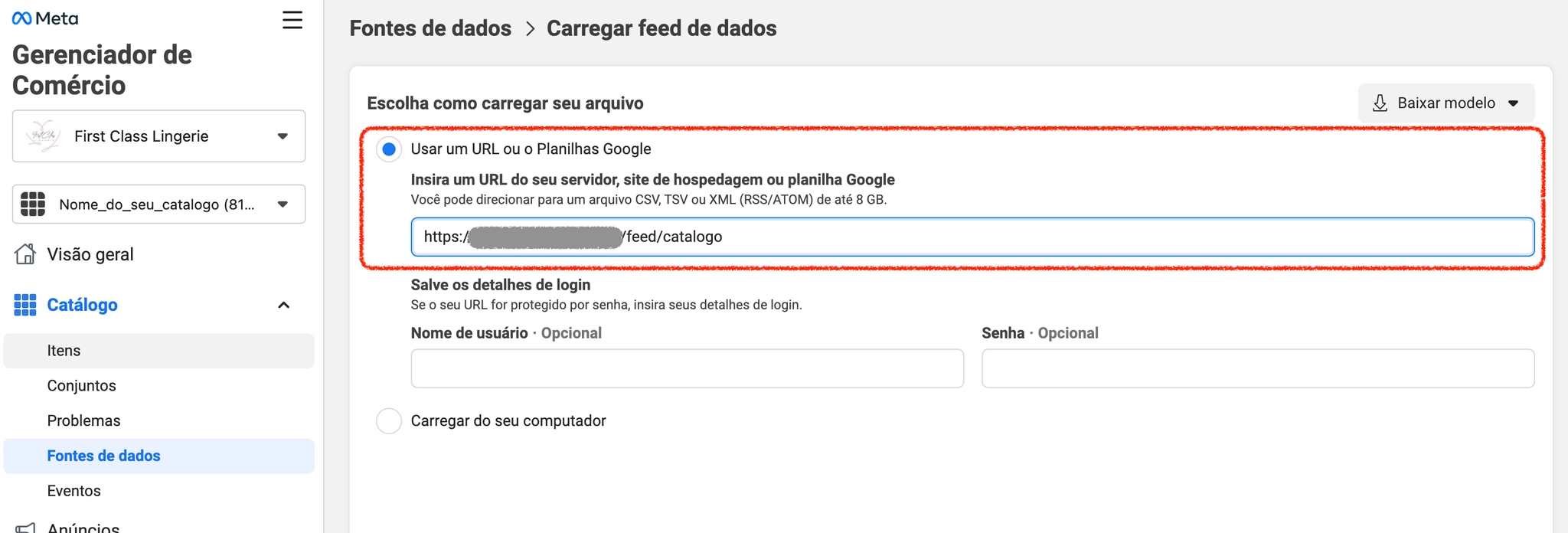
Volte para a tela do Gerenciador de Comércio da Meta e cole o endereço copiado no campo Usar um URL ou Planilhas do Google, conforme abaixo, e clique em Avançar.
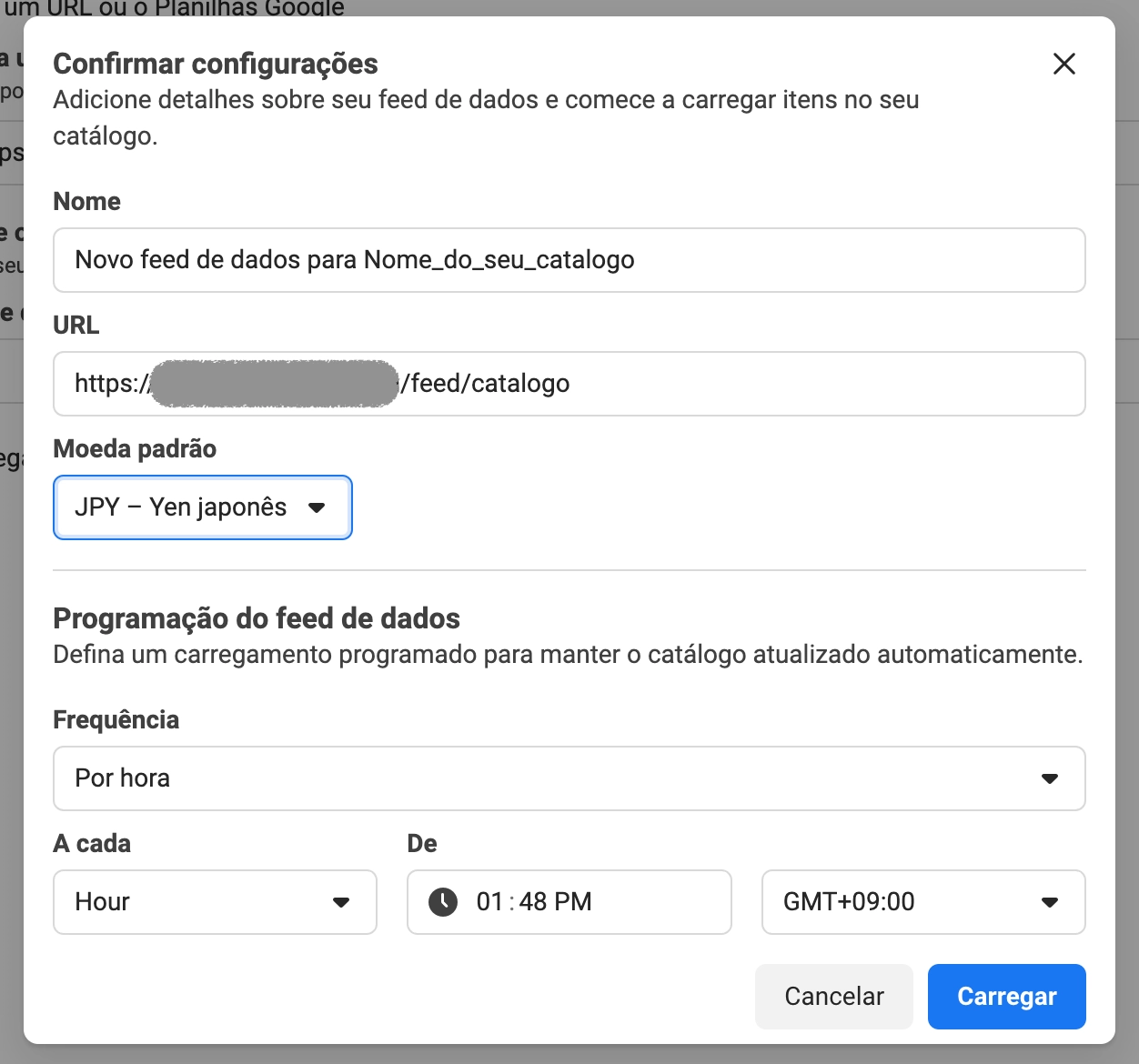
Em seguida, uma nova janela deverá se abrir para confirmar as configurações do feed de catálogo, a moeda padrão para o preço dos produtos e o horário de programação da carga de dados.
Algumas vezes, o Facebook não conseguirá mapear automaticamente o campo brand e mostrará uma tela com a lista dos produtos para você mapear manualmente. Se isso acontecer, volte para a tela anterior e tente novamente.
Selecione a moeda JPY — Yen japonês e defina a frequência com que você deseja que o feed seja atualizado. Dependendo da intensidade das suas transações de venda, a frequência pode ser definida como diária.
Por fim, clique em Carregar.
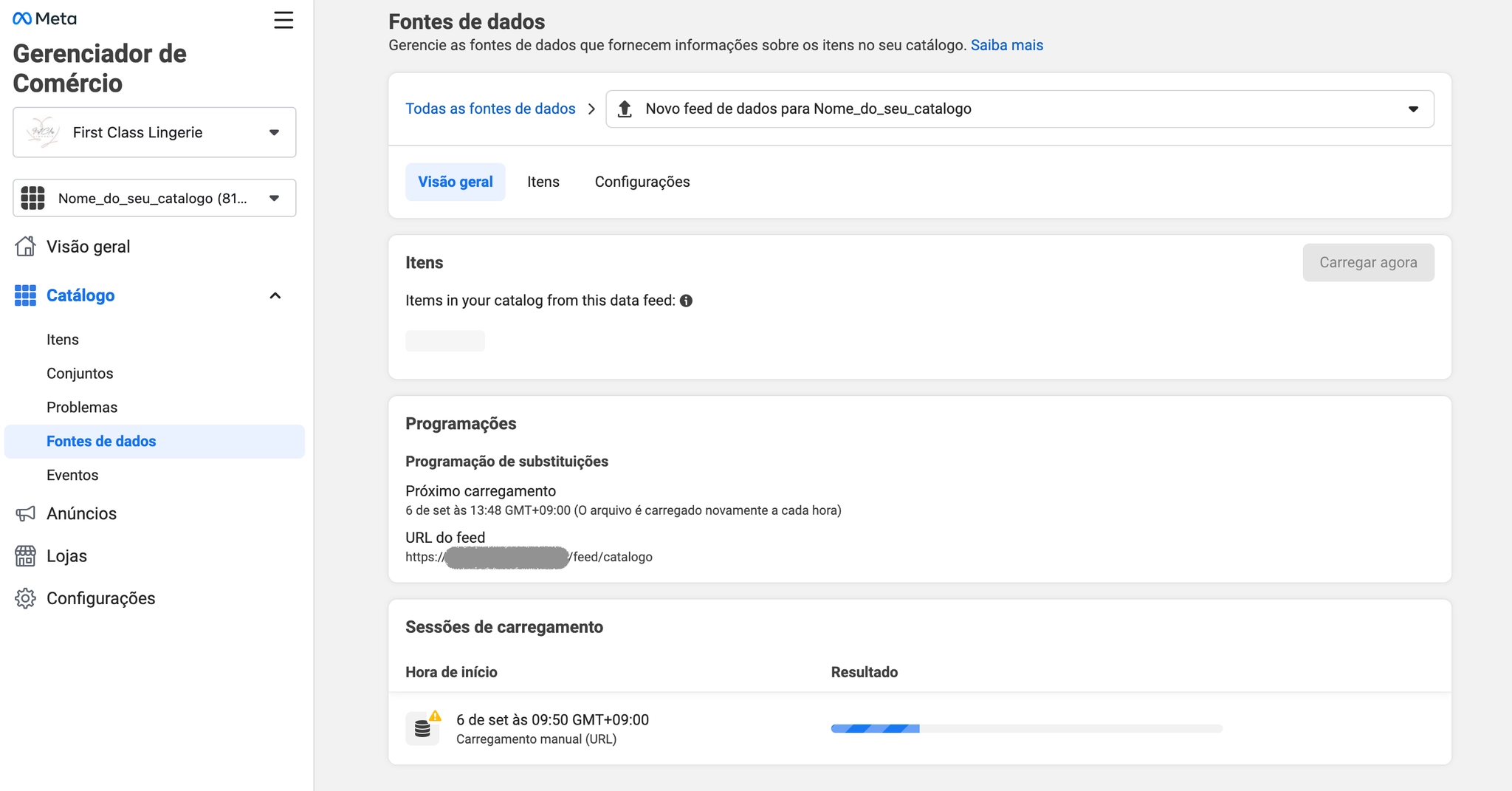
Tudo pronto
Pronto! Agora, a sua loja já está apta a criar o feed de produtos para o Instagram.
Precisa de ajuda para integrar a sua loja com o Instagram? Não se preocupe, nossa equipe está aqui para te ajudar.